

 Tiếp tục mua sắm
 Cách kết nối piano điện với máy tính tại nhà nhanh chóng, chính xác
 27/02/2025
 Kết nối piano điện với máy tính giúp bạn thu âm, sáng tác và học tập hiệu quả hơn. Chỉ với vài bước đơn giản, bạn có thể biến cây đàn của mình thành một công cụ mạnh mẽ để khám phá thế giới âm nhạc số. Cùng Trung Nguyên Piano khám phá cách kết nối piano điện với máy tính dễ hiểu nhé!
Vì sao phải kết nối piano điện với máy tính?
Khơi nguồn cảm hứng sáng tạo vô tận
Kết nối piano điện với máy tính giúp bạn mở ra một thế giới âm nhạc đa dạng, nơi bạn có thể sáng tác, phối khí và khám phá vô số hiệu ứng âm thanh độc đáo. Với sự hỗ trợ của các phần mềm như Ableton Live, Logic Pro X, FL Studio, bạn có thể tạo ra những bản nhạc mang phong cách riêng, kết hợp nhiều thể loại từ cổ điển đến EDM, Jazz hay Lo-Fi.
Chẳng hạn, Logic Pro X cung cấp hàng trăm nhạc cụ ảo và hiệu ứng, giúp bạn biến những giai điệu đơn giản thành bản nhạc chuyên nghiệp. Trong khi đó, Ableton Live lại tối ưu cho việc sáng tác và biểu diễn trực tiếp, cho phép bạn thu âm từng đoạn nhạc và chỉnh sửa theo thời gian thực. Chỉ với một cây đàn piano điện và máy tính, bạn đã có thể xây dựng phòng thu thu nhỏ ngay tại nhà!
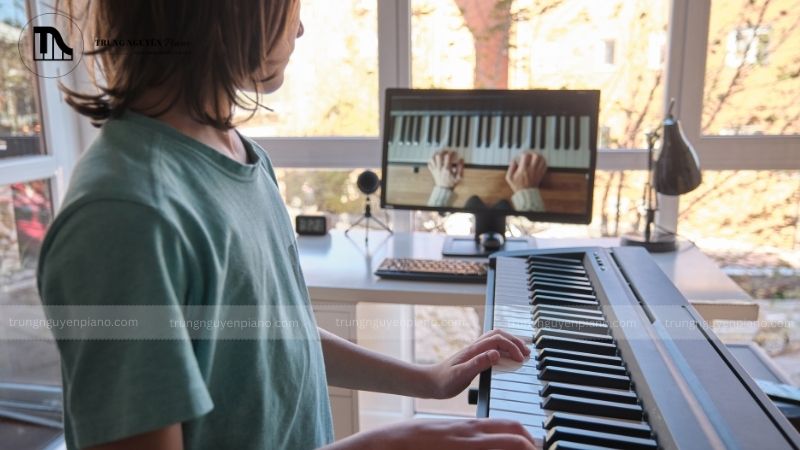
Thu âm chất lượng như phòng thu chuyên nghiệp
Việc kết nối piano điện với máy tính giúp bạn thu âm trực tiếp mà không cần micro hay các thiết bị phòng thu đắt tiền. Nhờ đó, bạn có thể ghi lại những bản nhạc có âm thanh sạch, không lẫn tạp âm từ môi trường bên ngoài.
Các phần mềm như Audacity, GarageBand, Cubase hỗ trợ thu âm, chỉnh sửa và xử lý âm thanh chuyên sâu. GarageBand, đặc biệt dành cho người dùng MacBook, cung cấp nhiều bộ lọc âm thanh và nhạc cụ ảo, giúp bạn tạo ra bản thu hoàn chỉnh chỉ trong vài cú nhấp chuột. Với Audacity, bạn có thể dễ dàng chỉnh sửa, cắt ghép và tinh chỉnh âm thanh để đạt chất lượng tốt nhất.
Nhờ kết nối trực tiếp qua USB hoặc MIDI, bạn có thể thu âm từng nốt nhạc một cách chính xác, giữ nguyên cảm xúc và chất lượng âm thanh như trong một phòng thu chuyên nghiệp.
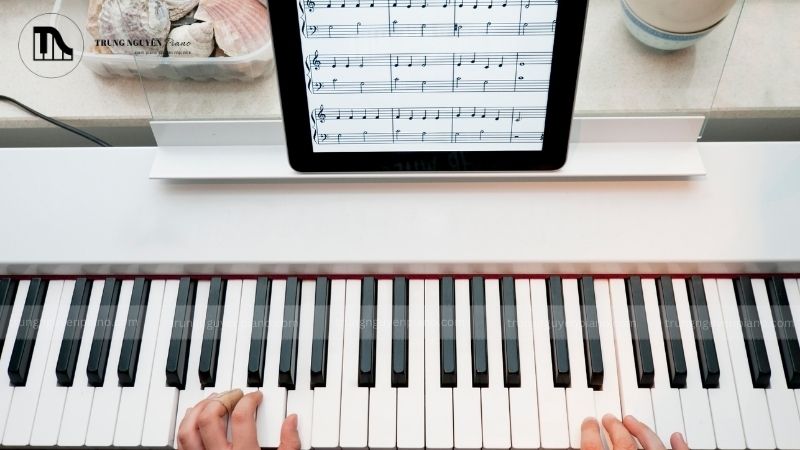
Học piano siêu tốc với ứng dụng thông minh
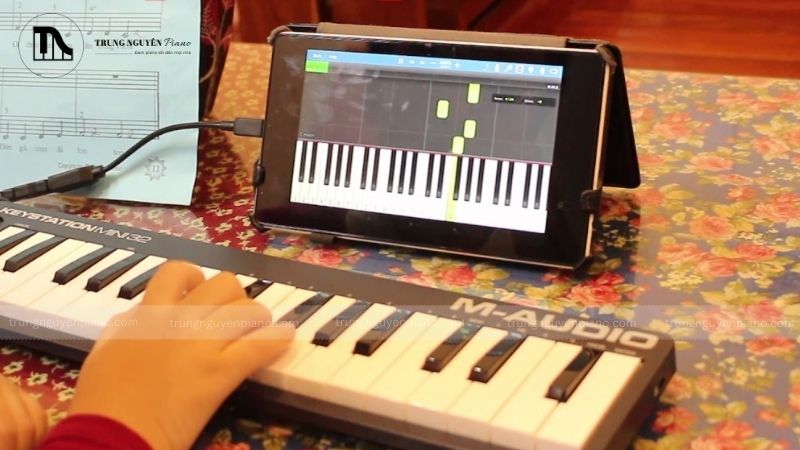
Ngày nay, việc học piano trở nên dễ dàng hơn bao giờ hết nhờ các ứng dụng tương tác thông minh như Flowkey, Simply Piano, Skoove. Những ứng dụng này cung cấp bài học cá nhân hóa, hướng dẫn từng bước và phản hồi tức thì giúp người học nhanh chóng cải thiện kỹ năng.
Chẳng hạn, Simply Piano nhận diện nốt nhạc bạn chơi qua micro hoặc kết nối MIDI và cung cấp bài học phù hợp với trình độ. Flowkey có kho bài học từ cơ bản đến nâng cao, cho phép bạn học theo tốc độ của riêng mình. Skoove còn tích hợp AI giúp theo dõi tiến độ và điều chỉnh bài học dựa trên khả năng của bạn.
Với các ứng dụng này, bạn không chỉ học nhanh hơn mà còn cảm thấy thú vị hơn khi có thể chơi ngay những bài hát yêu thích. Với cách kết nối piano điện với máy tính đơn giản, các thiết bị này không chỉ hỗ trợ sáng tác hay thu âm, mà còn giúp bạn rèn luyện kỹ năng một cách hiệu quả và tiết kiệm chi phí học tập.
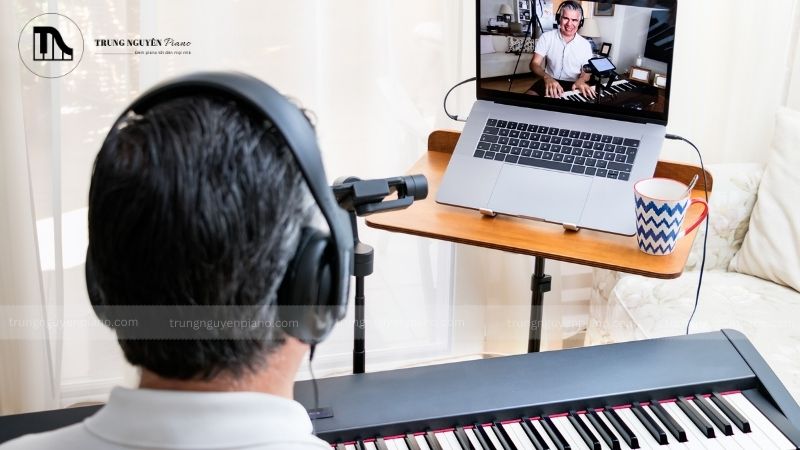
Các cổng kết nối có trên Piano điện
Trước khi học cách kết nối piano điện với máy tính thì chúng ta cùng tìm hiểu qua các cồng kết nối có trên piano điện phổ biến nhất hiện nay nhé.
USB
Cổng USB là một trong những cổng kết nối phổ biến và đa năng nhất trên piano điện. Cổng này cho phép truyền dữ liệu MIDI và âm thanh giữa piano và máy tính, giúp người chơi có thể sử dụng nhiều phần mềm hỗ trợ khác nhau. Với kết nối USB, bạn có thể kết nối piano với các phần mềm học đàn như Flowkey, Simply Piano, hoặc các phần mềm thu âm, soạn nhạc chuyên nghiệp như GarageBand, Cubase, Logic Pro. Ngoài ra, cổng USB còn hỗ trợ việc ghi âm trực tiếp, lưu trữ bản nhạc và dễ dàng chia sẻ với người khác.
MIDI
Cổng MIDI (Musical Instrument Digital Interface) là giao thức truyền thông giúp các nhạc cụ điện tử giao tiếp với nhau và với máy tính. Cổng này thường xuất hiện trên các dòng piano điện chuyên nghiệp, cho phép người chơi kết nối với các thiết bị âm nhạc khác như synthesizer, module âm thanh, hoặc DAW (Digital Audio Workstation) để sản xuất âm nhạc. Nhờ MIDI, người dùng có thể tạo ra các bản nhạc phức tạp, ghi lại hiệu suất chơi đàn với độ chính xác cao và chỉnh sửa âm thanh dễ dàng trên phần mềm chuyên dụng.
Audio
Cổng audio giúp truyền tín hiệu âm thanh trực tiếp từ piano điện sang máy tính hoặc các thiết bị âm thanh khác. Đây là một tính năng quan trọng đối với những ai muốn thu âm âm thanh chân thực từ đàn mà không cần qua quá trình xử lý MIDI. Nhờ cổng này, bạn có thể kết nối piano điện với loa ngoài để tăng cường âm lượng và chất lượng âm thanh, sử dụng tai nghe để luyện tập mà không làm phiền người khác, hoặc kết nối với giao diện âm thanh (audio interface) để thu âm chuyên nghiệp.
Bluetooth
Cổng kết nối Bluetooth giúp piano điện có thể liên kết với máy tính, điện thoại hoặc máy tính bảng một cách không dây, mang lại sự tiện lợi và linh hoạt. Nhờ Bluetooth, người chơi có thể kết nối với các ứng dụng học đàn như Piano Marvel, Simply Piano, hoặc sử dụng phần mềm thu âm mà không cần dây cáp. Một số mẫu piano điện hiện đại còn hỗ trợ Bluetooth Audio, cho phép phát nhạc từ thiết bị di động qua loa của đàn, giúp người chơi có thể đệm theo các bản nhạc yêu thích một cách dễ dàng.

Cách kết nối piano điện với máy tính
Cách 1: Kết nối USB nhanh chóng
Chuẩn bị
- Piano điện có cổng USB.
- Máy tính có cổng USB.
- Cáp USB (thường là loại USB A to B).
3 Bước kết nối kết nối piano điện với máy tính
- Cắm cáp USB vào cổng USB-B trên piano điện và cổng USB-A trên máy tính.
- Bật piano điện và máy tính để hệ thống tự nhận diện thiết bị.
- Máy tính sẽ tự động nhận diện piano điện. Nếu không, bạn cần tải và cài đặt driver từ website của nhà sản xuất.
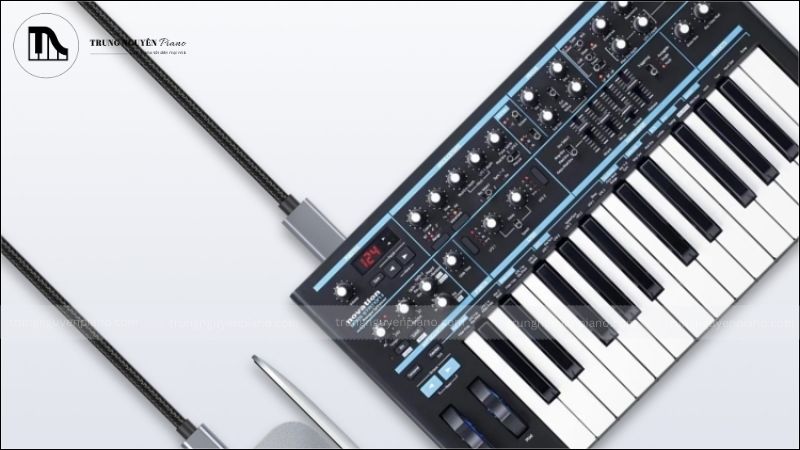
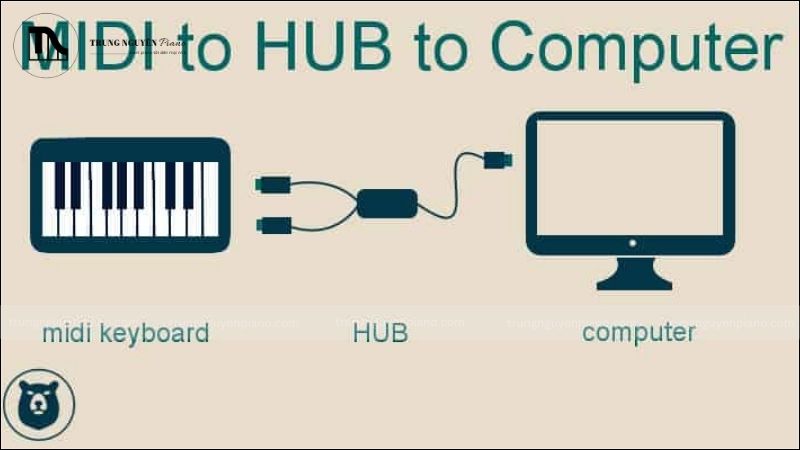
Cách 2: Kết nối MIDI
Chuẩn bị
- Piano điện có cổng MIDI IN/OUT.
- Máy tính có cổng USB hoặc MIDI.
- Cáp MIDI to USB (hoặc MIDI to MIDI nếu máy tính có cổng MIDI).
- Phần mềm hỗ trợ MIDI (ví dụ: Ableton Live, FL Studio, Cubase).
3 Bước thiết lập
- Cắm cáp MIDI vào cổng MIDI OUT trên piano điện và đầu còn lại vào cổng USB (hoặc MIDI IN) trên máy tính.
- Bật piano điện và máy tính.
- Mở phần mềm DAW và vào phần cài đặt MIDI để chọn piano điện làm thiết bị đầu vào.
Cách 3: Kết nối Audio
Chuẩn bị
- Piano điện có cổng Audio Out (6.3mm hoặc 3.5mm).
- Máy tính có cổng Audio In (3.5mm).
- Cáp 6.3mm to 3.5mm hoặc 3.5mm to 3.5mm.
- (Tùy chọn) Audio Interface nếu muốn thu âm chất lượng cao hơn.
3 Bước kết nối
- Cắm cáp audio vào cổng Audio Out trên piano điện và cổng Audio In trên máy tính hoặc audio interface.
- Bật piano điện và máy tính.
- Chọn nguồn âm thanh đầu vào trên máy tính (hoặc trong phần mềm thu âm).
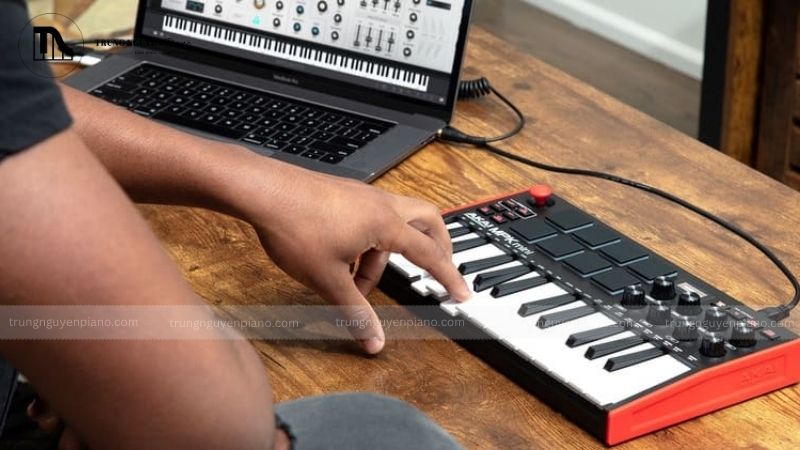
Cách 4: Kết nối Bluetooth
Chuẩn bị
- Piano điện hỗ trợ Bluetooth MIDI.
- Máy tính có Bluetooth.
3 Bước đồng bộ
- Bật Bluetooth trên piano điện và máy tính.
- Tìm thiết bị Bluetooth khả dụng trên máy tính.
- Chọn piano điện từ danh sách và kết nối.
Sau khi kết nối, bạn có thể sử dụng piano điện để thu âm, chơi nhạc trên phần mềm hoặc học đàn qua các ứng dụng thông minh!
Mẹo tối ưu hóa trải nghiệm kết nối piano điện với máy tính
Cài đặt âm thanh chuẩn trên máy tính
Ngoài các cách kết nối piano điện với máy tính đúng chuẩn thì ban cũng cần bạn cần tối ưu hóa cài đặt âm thanh trên máy tính để đảm bảo âm thanh từ piano điện phát ra rõ ràng và chất lượng cao. Cụ thể như sau:
- Sample Rate & Bit Depth: Truy cập Sound Settings trên Windows hoặc Audio MIDI Setup trên macOS, đặt Sample Rate ở mức 44.1kHz hoặc 48kHz và Bit Depth là 24-bit để có chất lượng âm thanh tốt nhất.
- Buffer Size: Điều chỉnh Buffer Size trong phần mềm DAW hoặc trình điều khiển ASIO để giảm độ trễ âm thanh, thường nên đặt trong khoảng 128-256 samples.
- Tắt hiệu ứng âm thanh hệ thống: Trên Windows, vào Sound Settings > Advanced và tắt các hiệu ứng âm thanh không cần thiết để tránh nhiễu tín hiệu.
- Chọn thiết bị đầu ra đúng: Kiểm tra đầu ra âm thanh đang sử dụng ASIO hoặc Core Audio để đảm bảo kết nối ổn định.
Chọn dây cáp chất lượng
Việc sử dụng dây cáp chất lượng cao giúp truyền tín hiệu âm thanh ổn định, tránh hiện tượng méo âm hoặc trễ tín hiệu.
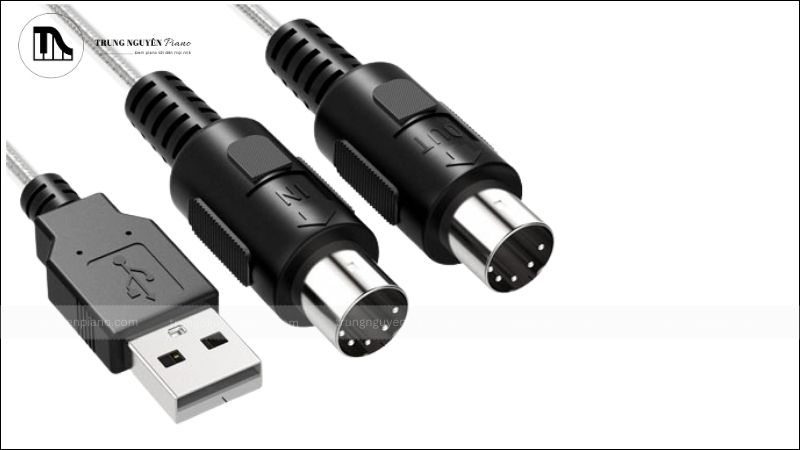
- Dây USB MIDI: Nên chọn cáp có thương hiệu như Roland UM-ONE, Yamaha UX16 để đảm bảo độ bền và tín hiệu ổn định.
- Dây Audio (TRS, TS, RCA): Nếu kết nối trực tiếp qua giao diện âm thanh (audio interface), ưu tiên dùng cáp từ Mogami, Hosa hoặc Planet Waves để tránh suy hao tín hiệu.
- Dây cáp dài: Nếu cần dùng dây dài, chọn loại có chống nhiễu để giảm tín hiệu yếu hoặc méo âm.
Luôn cập nhật driver
Cập nhật driver thường xuyên giúp piano điện hoạt động ổn định và tương thích tốt với máy tính:
- Kiểm tra phiên bản driver: Vào trang web của nhà sản xuất (Yamaha, Roland, Casio, Korg…) để xem phiên bản driver mới nhất.
- Cài đặt driver đúng cách: Tải và cài đặt driver phù hợp với hệ điều hành của bạn, sau đó khởi động lại máy tính để đảm bảo thiết bị nhận diện chính xác.
- Sử dụng driver ASIO: Nếu dùng Windows, hãy cài đặt ASIO4ALL hoặc driver ASIO chính hãng để giảm độ trễ khi chơi nhạc.
Tối ưu hóa trải nghiệm kết nối piano điện giúp nâng cao chất lượng âm thanh và khả năng chơi nhạc mượt mà hơn. Việc điều chỉnh cài đặt âm thanh, sử dụng dây cáp chất lượng và cập nhật driver định kỳ sẽ giúp bạn có trải nghiệm tốt nhất khi sử dụng piano điện.
Mua đàn piano chất lượng, giá tốt tại Trung Nguyên Piano
Trung Nguyên Piano là thương hiệu uy tín hàng đầu trong lĩnh vực phân phối nhạc cụ, đặc biệt là đàn piano tại Việt Nam. Với nhiều năm kinh nghiệm, Trung Nguyên Piano cam kết mang đến cho khách hàng những sản phẩm chất lượng cao từ các thương hiệu nổi tiếng thế giới như: Yamaha, Kawai, Casio, Roland, Korg, Bowman,... cùng dịch vụ chăm sóc khách hàng chuyên nghiệp và tận tâm.Thông tin liên hệ:
Xem thêm:




Bài viết cùng chuyên mục
App Real Drum trống điện tử là gì? Review chi tiết tính năng, ưu nhược điểm
Nếu chưa sẵn sàng chi một khoản tiền lớn cho một bộ trống cồng kềnh, Real Drum chính là giải pháp giúp bạn tập gõ trống ngay trên điện thoại. Vậy Real Drum trống điện...

Classic Drum Trống Điện Tử: App Chơi Trống Ảo Cực Đơn Giản
Nhiều người tìm classic drum trống điện tử nhưng lại dễ nhầm giữa một ứng dụng trống điện tử trên điện thoại và bộ trống điện tử vật lý. Thực tế, Classic Drum là app...
Smart guitar có dễ học không? Ưu điểm, hạn chế, so sánh chi tiết cho người mới
Người mới học guitar thường không bỏ cuộc vì thiếu đam mê, mà vì quá khó để bắt đầu đúng cách: đau tay, không biết bấm hợp âm ở đâu, mở quá nhiều video nhưng...