

 Tiếp tục mua sắm
 Cách sử dụng MIDI Controller hiệu quả từ A-Z cho người mới
 16/06/2026
 Nhiều người mới mua MIDI Controller gặp đúng một tình huống rất phổ biến: cắm thiết bị vào máy tính nhưng vẫn không nghe thấy âm thanh. Nếu bạn đang tìm cách sử dụng MIDI Controller theo kiểu dễ làm theo, bài viết này sẽ đi đúng quy trình cơ bản: kết nối thiết bị, bật nhận MIDI trong phần mềm, nạp VST, chơi thử, ghi MIDI và xử lý nhanh lỗi midi controller không có tiếng.
MIDI Controller là gì và thực tế dùng để làm gì?
MIDI Controller dùng để làm gì?
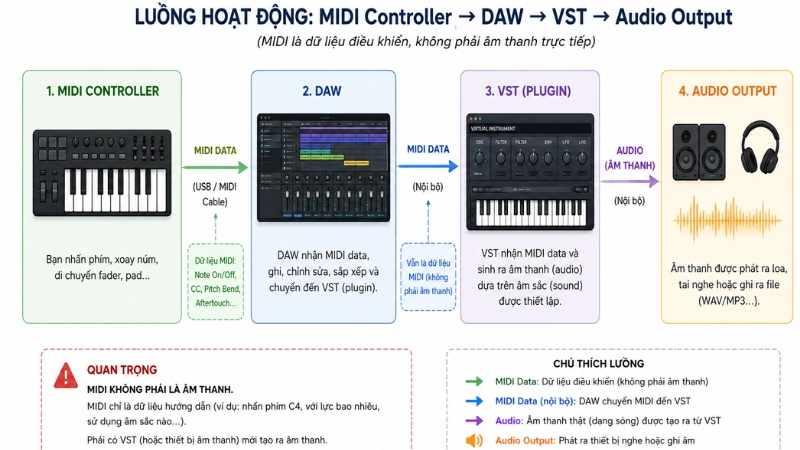
MIDI Controller là thiết bị gửi dữ liệu MIDI đến máy tính hoặc phần mềm âm nhạc để điều khiển nhạc cụ ảo, ghi nốt nhạc và thao tác với các tham số âm thanh. Thiết bị này thường không tự phát ra âm thanh, nên muốn nghe tiếng bạn cần dùng DAW hoặc VST phù hợp.
Điểm khiến người mới dễ nhầm là giao thức MIDI chỉ là “ngôn ngữ điều khiển”, không phải file âm thanh. Vì vậy, nếu bạn cắm controller vào máy tính rồi bấm phím mà chưa nạp piano VST, synth hoặc drum plugin, hệ thống vẫn có thể nhận tín hiệu nhưng chưa phát ra tiếng.
MIDI Controller không giống đàn điện ở điểm nào?
- Không có tiếng sẵn: đa số model chỉ gửi lệnh, không có loa hay bộ âm tích hợp.
- Gửi dữ liệu thay vì phát audio: thiết bị truyền thông tin nốt nhạc, velocity và điều khiển.
- Phụ thuộc phần mềm hoặc sound module: muốn nghe tiếng phải có DAW, nhạc cụ ảo hoặc thiết bị âm thanh ngoài.
Hiểu nhanh 3 thuật ngữ cần biết: MIDI, DAW, VST
- MIDI: chuẩn dữ liệu cho phép thiết bị âm nhạc giao tiếp với nhau. Nó nói cho phần mềm biết bạn vừa nhấn nốt nào, mạnh hay nhẹ.
- DAW (phần mềm sản xuất âm nhạc): nơi bạn thu, chỉnh sửa, sắp xếp và phát lại nhạc. Ví dụ phổ biến gồm FL Studio, Ableton Live, Logic Pro, Cubase.
- VST / nhạc cụ ảo: plugin tạo âm thanh bên trong DAW, như piano, synth, string hoặc trống điện tử.
Những chuẩn bị cần thiết trước khi sử dụng MIDI Controller
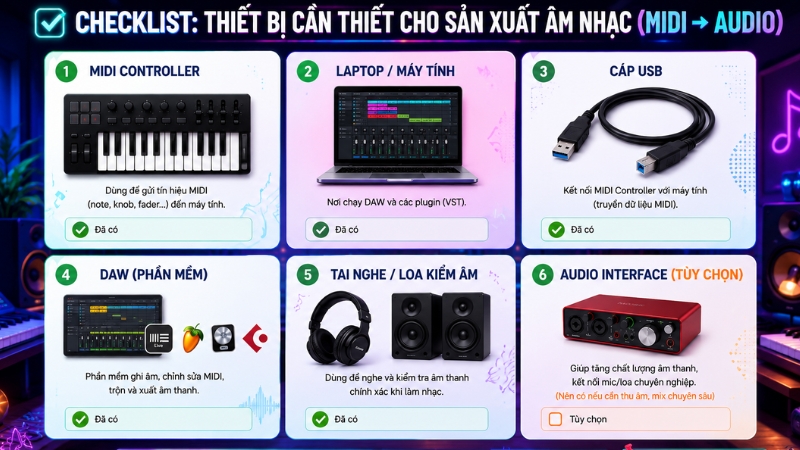
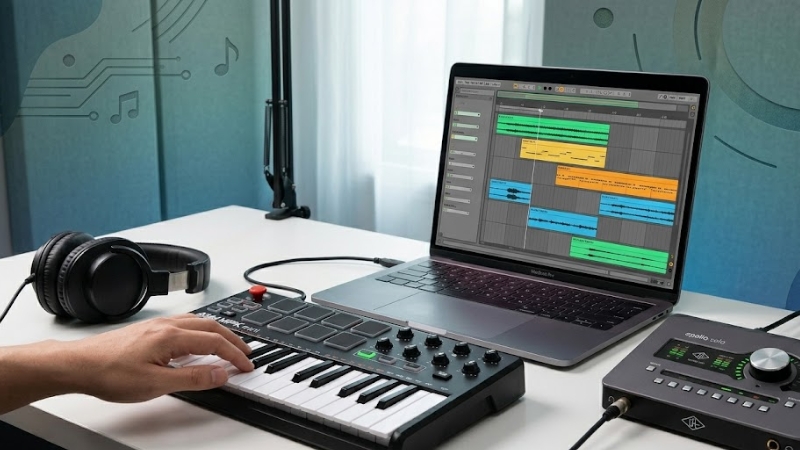
Muốn kết nối MIDI Controller với máy tính trơn tru, bạn chỉ cần một bộ tối thiểu. Tuy nhiên, cần nhớ rằng máy tính nhận thiết bị chưa đồng nghĩa bạn đã chơi được ngay trong DAW. Phần lớn lỗi ban đầu đến từ thiếu driver, chưa bật MIDI input hoặc chưa có đường ra âm thanh đúng.
Checklist thiết bị tối thiểu cho người mới
- MIDI Controller
- Laptop hoặc PC
- Cáp USB MIDI đi kèm, hoặc cáp phù hợp với model
- DAW cho người mới như FL Studio, Ableton Live Intro, GarageBand hoặc Logic Pro
- Tai nghe kiểm âm hoặc loa
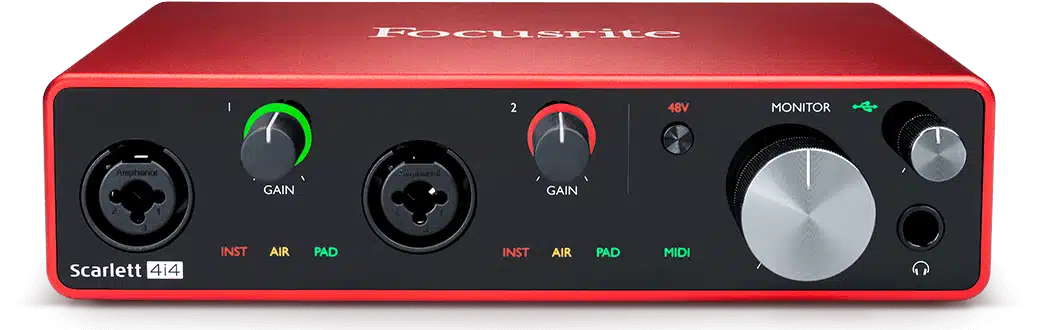
- Audio interface là tùy chọn, hữu ích nếu bạn muốn giảm latency (độ trễ tín hiệu) khi chơi
Nếu controller của bạn có cổng MIDI 5-pin truyền thống thay vì USB, bạn sẽ cần thêm MIDI interface để kết nối với máy tính. Với đa số thiết bị hiện nay, cắm USB là đủ cho nhu cầu cơ bản.
Windows và Mac khác nhau ở điểm nào khi cài đặt?
Khi lựa chọn DAW cho người mới bắt đầu như FL Studio, Ableton Live Intro, GarageBand hoặc Logic Pro, một thắc mắc phổ biến là liệu Windows và macOS có sự khác biệt nào trong quá trình cài đặt hay không. Nhìn chung, macOS thường có khả năng nhận diện thiết bị nhanh chóng hơn, với nhiều dòng MIDI Controller hỗ trợ cơ chế cắm vào là máy tự động nhận ngay.
Ngược lại, trên Windows, bạn có thể cần phải cài đặt thêm driver từ hãng để thiết bị hoạt động ổn định và tránh lỗi kết nối. Để đảm bảo an toàn, bạn chỉ nên tải driver từ trang web chính thức của nhà sản xuất. Sau khi hoàn tất cài đặt driver, hãy thực hiện rút thiết bị ra rồi cắm lại và mở DAW để kiểm tra trạng thái hoạt động.
Lưu ý: “Plug-and-play” không có nghĩa là mở phần mềm lên là có tiếng ngay. Bạn vẫn cần vào phần MIDI Settings trong DAW, kích hoạt input và nạp nhạc cụ ảo VST để test.
Cách sử dụng MIDI Controller theo quy trình 5 bước cơ bản
Quy trình cách sử dụng MIDI Controller cho người mới thường xoay quanh 5 bước sau:
- Kết nối thiết bị với máy tính
- Mở DAW và bật MIDI input
- Tạo track, nạp VST
- Chơi thử và kiểm tra âm thanh
- Ghi lại phần chơi MIDI đầu tiên
Workflow này áp dụng khá giống nhau trên nhiều DAW. Tên menu có thể khác, nhưng logic thiết lập MIDI trong DAW nhìn chung không đổi. Cụ thể từng bước như sau:
Bước 1: Kết nối MIDI Controller với máy tính
Cách phổ biến nhất là cắm trực tiếp qua USB. Nếu model của bạn dùng cổng MIDI truyền thống, hãy kết nối thông qua MIDI interface. Một số controller cần nguồn riêng, khi đó bạn phải bật nguồn trước khi mở phần mềm.
Sau khi cắm xong, hãy đợi hệ điều hành nhận thiết bị. Trên máy tính, bạn nên kiểm tra trong danh sách thiết bị hoặc phần cài đặt MIDI xem tên controller đã xuất hiện chưa. Đây là bước quan trọng trong quá trình kết nối MIDI Controller với máy tính.
Dấu hiệu làm đúng:
- Tên thiết bị hiện trong system/device list hoặc MIDI settings
- Đèn nguồn hoặc đèn tín hiệu trên controller sáng ổn định
Lỗi thường gặp:
- Cáp USB lỏng hoặc kém chất lượng
- Cắm qua hub không ổn định
- Thiết bị chưa bật nguồn
Bước 2: Mở DAW và kích hoạt thiết bị MIDI
Mở DAW của bạn, vào phần Preferences, Settings hoặc mục tương đương, sau đó tìm khu vực MIDI. Tại đây, hãy kiểm tra xem controller đã xuất hiện ở danh sách thiết bị đầu vào chưa. Nếu có, bật trạng thái Enabled, Active hoặc Input On tùy phần mềm.
Với một số DAW, phần midi input và phần điều khiển bề mặt có thể tách riêng. Nếu bạn mới bắt đầu, chỉ cần bật input trước. Các tùy chọn remote/control chỉ cần thiết khi muốn mapping knob, pad hoặc fader.
Dấu hiệu làm đúng:
- Thiết bị chuyển sang trạng thái active/enabled
- DAW hiển thị đã nhận input từ controller
Lỗi thường gặp:
- Mở DAW trước khi cắm controller khiến phần mềm chưa quét thấy thiết bị
- Chưa chọn đúng input trong phần thiết lập MIDI trong DAW
Bước 3: Tạo MIDI Track và nạp nhạc cụ ảo (VST)
Đây là bước rất hay bị bỏ sót. Bạn cần tạo một MIDI track hoặc instrument track, sau đó nạp một nhạc cụ ảo VST như piano, synth hoặc drum kit. Nếu mục tiêu là test nhanh, piano VST là lựa chọn dễ hình dung nhất.
Một số DAW sẽ tự nhận input từ controller cho track đang chọn. Số khác yêu cầu bạn gán input cụ thể. Sau đó, hãy bật monitoring hoặc record arm để track sẵn sàng nhận dữ liệu từ controller. Nếu bỏ qua bước này, bạn có thể thấy thiết bị đã kết nối nhưng vẫn chưa chơi được.
Dấu hiệu làm đúng:
- Bấm phím thấy track nhận tín hiệu
- Mức MIDI trên track phản hồi khi chơi
- VST đã được nạp vào track
Lỗi thường gặp:
- Chưa nạp plugin nên không có âm thanh
- Chưa chọn đúng track
- Chưa bật monitoring/record arm
Bước 4: Chơi thử và kiểm tra tín hiệu âm thanh
Bây giờ hãy nhấn vài nốt để kiểm tra toàn bộ chuỗi tín hiệu. Bạn cần quan sát cả MIDI meter lẫn âm thanh thực tế phát ra tai nghe hoặc loa. Nếu có tín hiệu MIDI nhưng không có tiếng, đừng vội nghĩ controller hỏng. Hãy kiểm tra lại VST, track đang chọn và output audio.
Checklist xác nhận nhanh:
- MIDI meter có nhảy khi bấm phím
- Track không bị mute
- Volume track/master không về 0
- Tai nghe hoặc loa đang cắm đúng cổng output
- Audio output trong DAW đã chọn đúng thiết bị
Dấu hiệu làm đúng:
- Vừa thấy tín hiệu MIDI, vừa nghe được âm thanh thực tế
Nếu bạn đang học chơi VST bằng MIDI Controller, đây là mốc quan trọng nhất: khi âm thanh ra đúng, hệ thống cơ bản đã hoàn tất.
Bước 5: Ghi lại phần chơi MIDI đầu tiên
Sau khi test thành công, hãy thử ghi một đoạn ngắn. Nhấn nút Record, chơi một câu melody hoặc vài hợp âm, rồi dừng lại. Mở piano roll hoặc MIDI editor để xem dữ liệu nốt vừa ghi.
Khác với audio, dữ liệu ghi MIDI rất linh hoạt. Bạn có thể sửa nốt sai, đổi tiếng đàn, chỉnh thời điểm vào nốt hoặc thay đổi velocity mà không cần thu lại từ đầu. Đây là lý do MIDI Controller đặc biệt hữu ích cho sáng tác tại nhà.
Dấu hiệu làm đúng:
- Trên track xuất hiện clip MIDI
- Trong editor thấy rõ các nốt đã được ghi
Lỗi thường gặp:
- Nhấn record nhưng chưa arm track
- Đang ghi vào sai track
- Không ghi được MIDI vì DAW chưa nhận đúng input
Cách dùng các phím, pad, knob và fader trên MIDI Controller
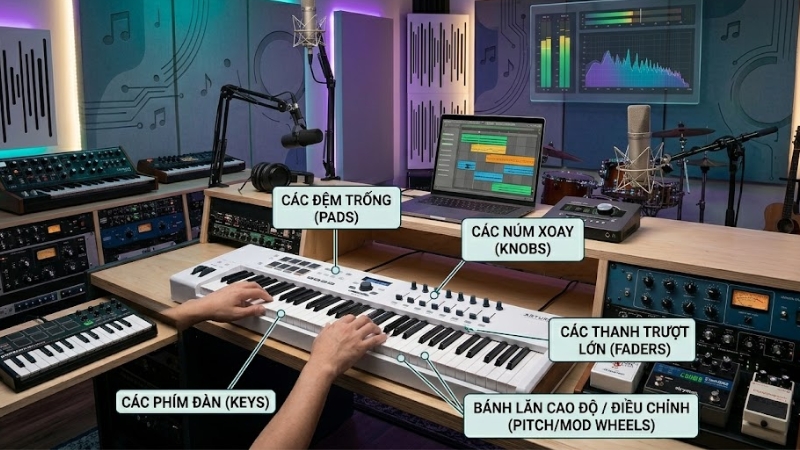
Sau khi hoàn tất cách cài đặt MIDI Controller, phần tiếp theo là hiểu từng nhóm điều khiển dùng để làm gì. Người mới không cần học quá sâu ngay từ đầu. Chỉ cần nắm đúng công dụng thực tế là bạn đã có thể thao tác nhanh hơn rất nhiều so với dùng chuột.
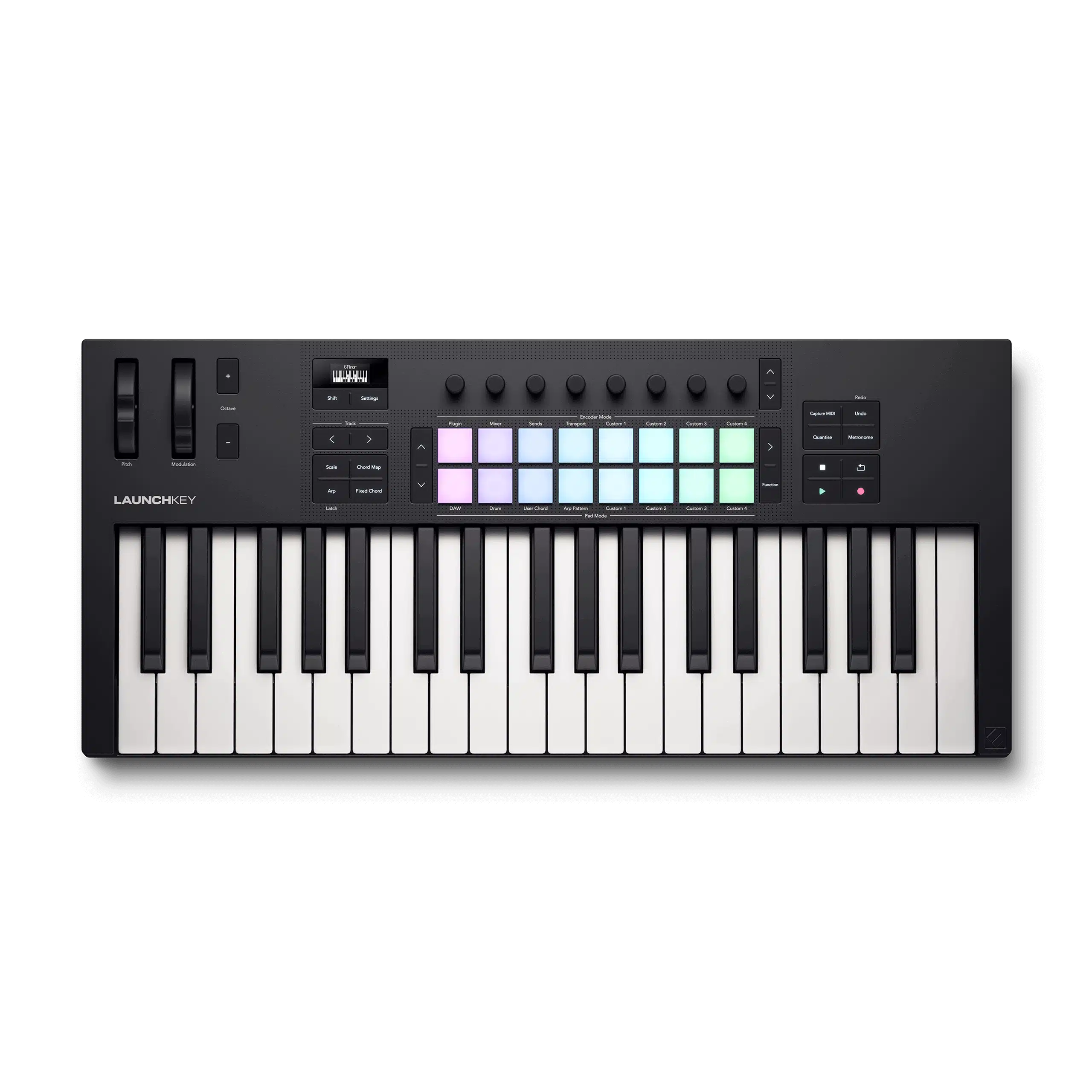
Dùng bàn phím để chơi giai điệu và hợp âm
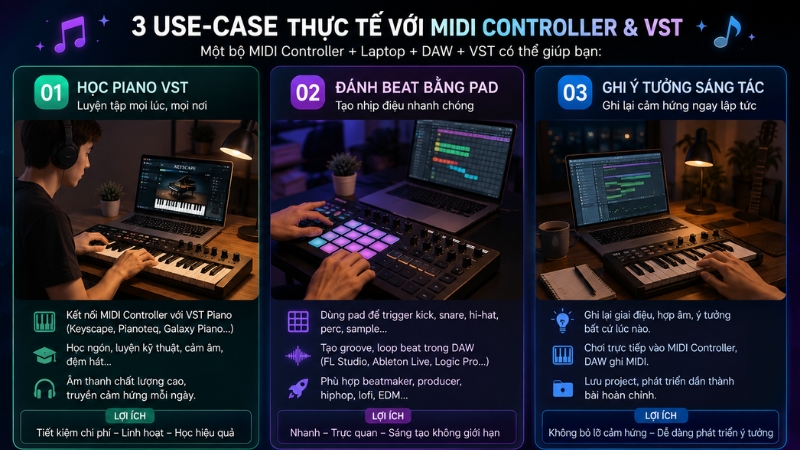
Phần midi keyboard là nơi bạn chơi melody, hợp âm hoặc bassline. Khi nhấn mạnh hay nhẹ, controller gửi thông tin velocity, tức lực nhấn, để nhạc cụ ảo phản hồi sắc thái khác nhau. Với piano VST, lực nhấn mạnh thường cho âm sắc nổi hơn, còn nhấn nhẹ tạo cảm giác mềm hơn.
Trong thực tế, đây là cách nhanh nhất để ghi ý tưởng. Bạn có thể mở một piano hoặc electric piano VST rồi chơi thử vòng hợp âm, sau đó chỉnh lại trong piano roll nếu cần.
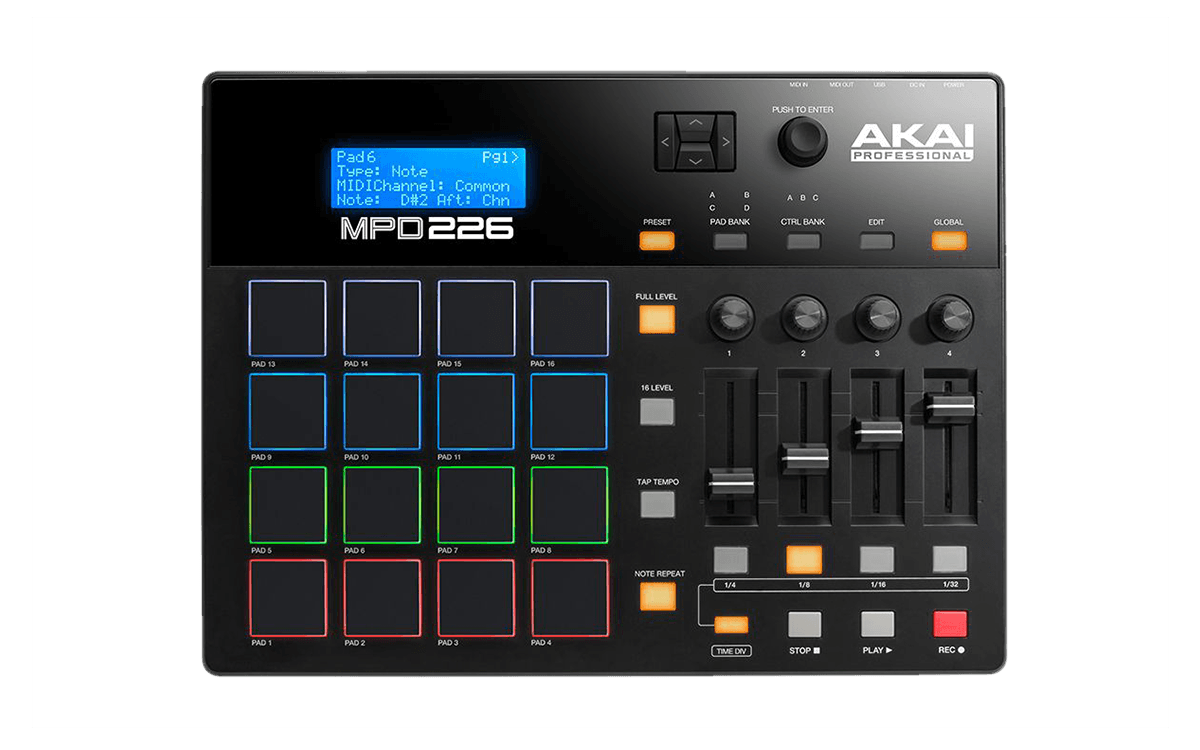
Dùng pad để đánh trống, trigger sample hoặc loop
Pad MIDI Controller thường phù hợp cho beatmaking hơn là chơi giai điệu dài. Bạn có thể gán từng pad cho kick, snare, hi-hat hoặc clap để đánh nhịp trực tiếp. Ngoài ra, pad cũng rất tiện khi trigger sample như vocal chop, riser hoặc loop ngắn.
Ví dụ đơn giản: pad 1 là kick, pad 2 là snare, pad 3 là closed hi-hat. Chỉ với vài ô pad, bạn đã có thể sketch nhanh một pattern trống cơ bản mà không cần vẽ từng nốt bằng chuột.
Dùng knob và fader để điều chỉnh thông số theo thời gian thực
Knob MIDI và fader MIDI giúp bạn điều khiển DAW hoặc plugin tự nhiên hơn. Knob thường được dùng để chỉnh filter cutoff, resonance, reverb amount hoặc delay mix. Fader phù hợp với volume từng track, mức send hoặc mức expression.
Một workflow rất phổ biến là: tay trái giữ hợp âm, tay phải xoay knob để mở dần filter của synth. So với kéo chuột trên màn hình, cách này trực quan hơn nhiều và tạo cảm giác biểu diễn rõ rệt hơn.
Điểm cần nhớ là các nút này chỉ phát huy tốt khi đã được mapping MIDI Controller đúng với tham số trong DAW hoặc plugin.
Những lỗi thường gặp khi sử dụng MIDI Controller và cách xử lý nhanh
Phần lớn lỗi ban đầu không đến từ việc thiết bị hỏng, mà đến từ thứ tự setup chưa đúng. Khi gặp sự cố, bạn nên kiểm tra theo trình tự: cáp/cổng → driver → DAW MIDI input → track/VST → audio output. Cách làm này giúp loại trừ nhanh thay vì sửa lung tung.
| Lỗi | Nguyên nhân phổ biến | Cách xử lý nhanh |
|---|---|---|
| Máy tính không nhận thiết bị | Cáp lỗi, cổng USB lỗi, thiếu driver | Đổi cáp/cổng, cài lại driver chính hãng, khởi động lại máy |
| MIDI Controller không có tiếng | Chưa nạp VST, sai track, chưa monitoring, sai output audio | Nạp plugin, chọn đúng track, bật monitoring, kiểm tra audio output |
| DAW không nhận điều khiển từ knob/pad/fader | Chưa mapping, sai preset, chưa bật remote/control | Bật MIDI Learn, kiểm tra preset, bật đúng cổng remote/control |
| Có độ trễ khi chơi | Buffer quá cao, driver chưa phù hợp, máy đang tải nặng | Giảm buffer size, dùng driver phù hợp, tắt bớt plugin nặng |
| Không ghi được MIDI | Chưa arm track, sai input, ghi nhầm track | Arm track, chọn lại input, kiểm tra clip MIDI sau khi record |
Mapping là gì và cách gán nút điều khiển ở mức cơ bản
Mapping là quá trình gán control vật lý cho tham số trong DAW hoặc plugin, ví dụ gán một knob để chỉnh filter hoặc một fader để chỉnh volume. Khi mapping xong, thao tác trên controller sẽ điều khiển trực tiếp tham số tương ứng trong phần mềm.
Với người mới, cách map MIDI Controller không cần quá phức tạp. Đa số DAW hiện nay đều có cơ chế MIDI Learn hoặc Assign, cho phép bạn gán control chỉ trong vài bước. Tên menu có thể khác nhau giữa FL Studio, Ableton Live, Logic Pro hay Cubase, nhưng nguyên tắc chung gần như giống nhau.
Quy trình mapping cơ bản:
- Chọn tham số bạn muốn điều khiển trong DAW hoặc plugin
- Bật chế độ MIDI Learn
- Xoay knob, kéo fader hoặc nhấn pad trên controller
- Xác nhận gán và lưu preset nếu DAW hỗ trợ
Nếu bạn đang tìm midi mapping ở mức nhập môn, chỉ cần nhớ rằng mapping là cầu nối giữa nút thật trên thiết bị và tham số phần mềm trên màn hình.
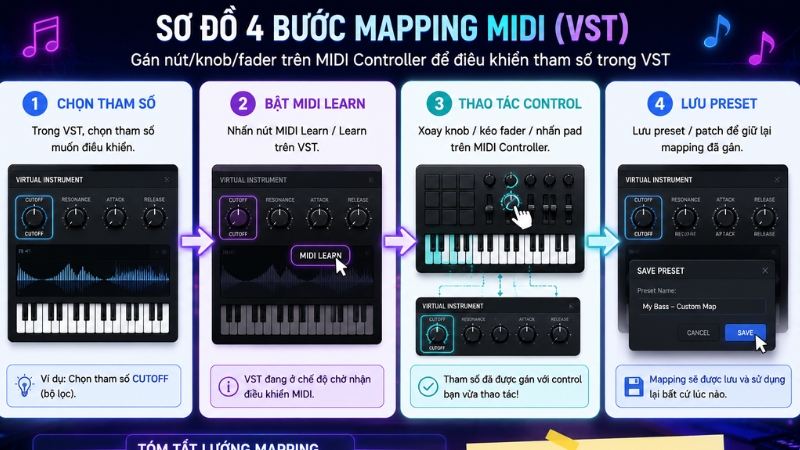
Ví dụ mapping dễ hiểu cho người mới
- Gán 1 knob để chỉnh filter cutoff của synth bằng MIDI Learn
- Gán 1 pad để trigger tiếng kick trong drum rack
- Gán 1 fader để chỉnh volume track hoặc mức reverb send
- Nếu DAW có hỗ trợ, nên lưu preset sau khi gán núm vặn MIDI Controller để lần sau không cần làm lại
Bạn đang muốn dùng knob, pad hoặc fader hiệu quả hơn? Khám phá thêm các bài hướng dẫn thực hành trên trungnguyenpiano.com để nắm chắc mapping cơ bản và workflow phù hợp với DAW bạn đang dùng.
Câu Hỏi Thường Gặp
Tại sao tôi đã cắm MIDI Controller vào máy tính nhưng không có tiếng?
Việc cắm thiết bị chỉ giúp máy tính nhận tín hiệu điều khiển. Để có tiếng, bạn cần: 1. Mở phần mềm DAW; 2. Nạp một nhạc cụ ảo (VST) vào track; 3. Bật chế độ “Monitoring” hoặc “Record Arm” trên track đó để phần mềm phát âm thanh dựa trên dữ liệu MIDI bạn gửi đến.
Khi gặp lỗi MIDI Controller không hoạt động, tôi nên kiểm tra gì trước?
Hãy kiểm tra theo thứ tự: 1. Cáp kết nối (thử đổi cổng USB); 2. Driver thiết bị đã cài chưa; 3. Trong phần cài đặt của DAW (Preferences/MIDI), thiết bị đã được “Enable” (bật) ở mục Input chưa; 4. Kiểm tra lại track nhạc trong DAW đã nạp đúng VST chưa.
Người mới bắt đầu nên chọn loại MIDI Controller nào?
Người mới nên chọn các dòng có từ 25 đến 49 phím để tối ưu không gian và chi phí. Nếu muốn làm nhạc điện tử (beatmaking), hãy chọn loại có kèm bộ Pad để gõ trống. Hãy ưu tiên các thương hiệu uy tín như M-Audio, Akai, Novation hoặc Arturia vì chúng hỗ trợ driver ổn định và dễ cài đặt.
Mua đàn piano chất lượng, giá tốt tại Trung Nguyên Piano
Trung Nguyên Piano là thương hiệu uy tín hàng đầu trong lĩnh vực phân phối nhạc cụ, đặc biệt là đàn piano tại Việt Nam. Với nhiều năm kinh nghiệm, Trung Nguyên Piano cam kết mang đến cho khách hàng những sản phẩm chất lượng cao từ các thương hiệu nổi tiếng thế giới như: Yamaha, Kawai, Casio, Roland, Korg, Bowman,... cùng dịch vụ chăm sóc khách hàng chuyên nghiệp và tận tâm.Thông tin liên hệ:- Địa chỉ: 50 Dân Chủ, phường Hiệp Phú, thành phố Thủ Đức, thành phố Hồ Chí Minh
- Điện thoại: 0326.630.975
- Email: levannguyen.aquarius@gmail.com
Xem thêm:
- Guitar Hay Piano Khó Hơn? Nên Học Cái Nào?
- Phân biệt đàn Piano điện và đàn Organ: Những điểm khác biệt chính
- Hướng dẫn vệ sinh thùng đàn Guitar Acoustic: Sạch bụi, âm vang
Cách sử dụng MIDI Controller thực tế không khó nếu bạn đi đúng trình tự và hiểu rõ rằng thiết bị này thường không tự phát ra âm thanh. Chuỗi cơ bản cần nhớ là: kết nối thiết bị → kích hoạt MIDI trong DAW → nạp VST → test tín hiệu → ghi MIDI. Chỉ cần hoàn thành đủ 5 bước này, bạn đã có thể bắt đầu học, sketch ý tưởng hoặc làm beat tại nhà một cách bài bản hơn.
Nếu muốn đi xa hơn, bước tiếp theo nên là làm quen với mapping cơ bản để tận dụng knob, pad và fader hiệu quả hơn. Bạn cũng có thể xem thêm các bài hướng dẫn về chọn MIDI Controller, setup DAW và workflow nhạc cụ số Trung Nguyên Piano hoặc liên hệ qua số 0326.630.975 để xây dựng hệ thống làm nhạc phù hợp với nhu cầu của mình.




Bài viết cùng chuyên mục
Cách kết nối MIDI Controller với điện thoại nhanh, đơn giản nhất
Nếu bạn đang tìm cách kết nối midi controller với điện thoại, vướng mắc thường không nằm ở cây đàn hay controller, mà ở chỗ không biết cần đúng cáp nào, đúng adapter nào và...
Cách sử dụng MIDI Controller hiệu quả từ A-Z cho người mới
Nhiều người mới mua MIDI Controller gặp đúng một tình huống rất phổ biến: cắm thiết bị vào máy tính nhưng vẫn không nghe thấy âm thanh. Nếu bạn đang tìm cách sử dụng MIDI...
MIDI Controller guitar là gì? Cách hoạt động và khác gì guitar thường
Nếu bạn đang thắc mắc midi controller guitar là gì, điểm dễ nhầm nhất là nhiều người nhìn hình dáng của nó rồi nghĩ đây là một cây guitar hiện đại có thể tự phát...