


 Tiếp tục mua sắm
 Cách kết nối MIDI Controller với điện thoại nhanh, đơn giản nhất
 16/06/2026
 Nếu bạn đang tìm cách kết nối midi controller với điện thoại, vướng mắc thường không nằm ở cây đàn hay controller, mà ở chỗ không biết cần đúng cáp nào, đúng adapter nào và vì sao cắm xong vẫn không có tiếng. Trong bài này, đội ngũ trungnguyenpiano.com sẽ đi thẳng vào các bước thực tế nhất: kiểm tra cổng điện thoại, xác định kiểu kết nối MIDI của thiết bị, chọn app phù hợp và xử lý nhanh các lỗi hay gặp trên Android, iPhone, Bluetooth và piano điện.
3 Điều Chuẩn Bị Trước Khi Kết Nối
Muốn kết nối đúng ngay từ đầu, bạn chỉ cần kiểm tra 3 điểm: cổng điện thoại, kiểu MIDI của thiết bị và app định dùng có hỗ trợ MIDI hay không. Lỗi phổ biến nhất là chọn đúng đầu cắm nhưng sai loại adapter, đặc biệt là adapter chỉ sạc mà không truyền dữ liệu. Ngoài ra, cần nhớ một nguyên tắc rất quan trọng: MIDI không phải âm thanh. Thiết bị có thể đã kết nối thành công nhưng app chưa phát tiếng nếu chưa chọn nhạc cụ.
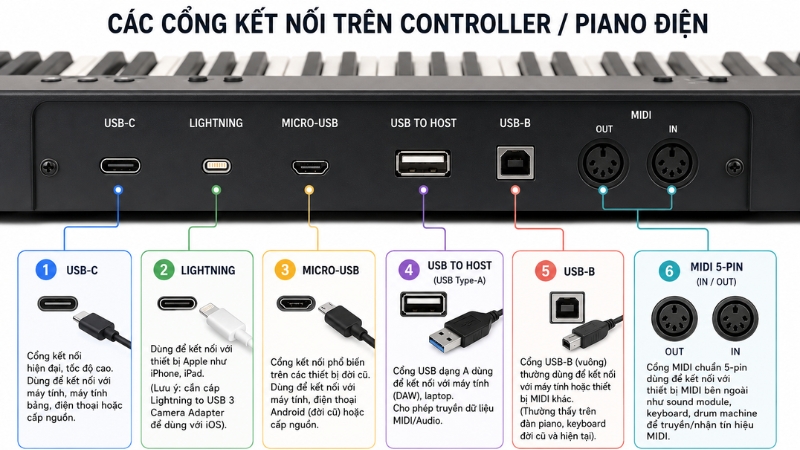
Điện thoại của bạn dùng cổng nào?
Hãy nhìn trực tiếp cổng sạc trên máy. Đây là cách nhanh và chính xác nhất.
- Android đời mới thường dùng USB-C
- Android cũ có thể dùng micro-USB
- iPhone cũ dùng Lightning
- iPhone mới có thể dùng USB-C
Thiết bị của bạn gửi MIDI qua kiểu nào?
Bạn cần xác định controller hoặc piano điện đang xuất tín hiệu theo kiểu gì.
- USB MIDI là kiểu phổ biến nhất, thường dùng cổng USB để gửi dữ liệu MIDI
- Bluetooth MIDI là kết nối MIDI không dây, chỉ dùng được nếu thiết bị hỗ trợ sẵn
- MIDI không phải âm thanh, nên cắm xong chưa chắc sẽ nghe tiếng ngay
App nào thường nhận MIDI tốt trên điện thoại?
Không phải app nhạc nào cũng nhận MIDI input. Bạn nên test bằng các app có hỗ trợ rõ ràng.
- Học đàn: Simply Piano, flowkey
- Chơi tiếng và làm nhạc cơ bản: GarageBand, BandLab, FL Studio Mobile, Cubasis
Nếu app không tự nhận thiết bị, hãy vào phần cài đặt MIDI hoặc phần mô tả ứng dụng để kiểm tra khả năng tương thích MIDI.
Hướng Dẫn Chọn Phụ Kiện Kết Nối MIDI Controller Theo Loại Điện Thoại
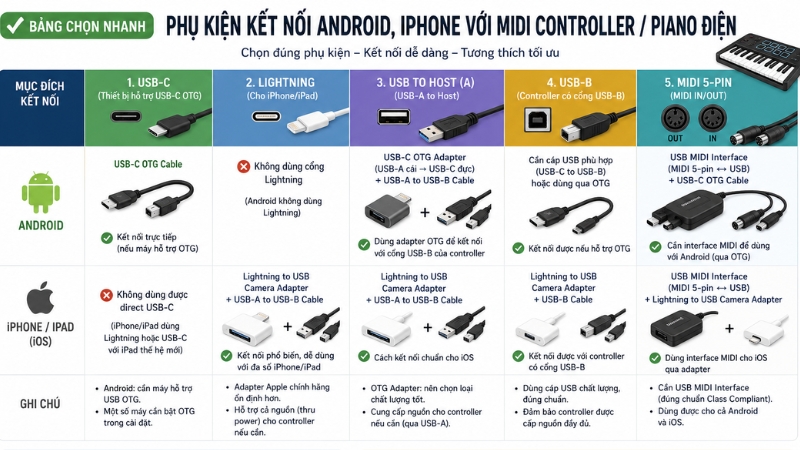
Việc chọn phụ kiện luôn phải dựa trên 2 yếu tố: cổng của điện thoại và kiểu cổng trên controller hoặc piano điện. Hình dáng đầu cắm giống nhau chưa đủ. Điều quan trọng là adapter phải truyền data ổn định, không chỉ để sạc.
Bảng Chọn Phụ Kiện Kết Nối MIDI Controller Theo Loại Điện Thoại
| Trường hợp thiết bị | Phụ kiện thường cần | Lưu ý chính |
|---|---|---|
| Android USB-C + controller USB | USB-C to USB hoặc cáp OTG chuẩn data | Kiểm tra adapter có hỗ trợ truyền dữ liệu |
| Android micro-USB + controller USB | OTG Android micro-USB | Dễ gặp lỗi do adapter rẻ, truyền data kém |
| iPhone Lightning + controller USB | Lightning to USB adapter hoặc Camera Connection Kit | Một số trường hợp cần cấp nguồn ngoài |
| iPhone USB-C + controller USB | USB-C to USB adapter hoặc hub có data | Nên chọn hub ổn định nếu controller ăn điện nhiều |
| Piano điện có USB to Host | Cáp USB phù hợp + adapter theo cổng điện thoại | Kiểm tra đàn có USB MIDI hoặc Class Compliant |
| Thiết bị chỉ có MIDI 5-pin | MIDI-USB interface + adapter cho điện thoại | Không nên hiểu là cắm trực tiếp được |
Ba lưu ý cần nhớ trước khi mua cáp kết nối midi controller:
- Adapter phải hỗ trợ truyền dữ liệu
- Một số controller cần hub cấp nguồn hoặc nguồn ngoài
- Nếu dùng piano điện, hãy kiểm tra USB to Host, USB MIDI và Class Compliant trước
Cách Kết Nối MIDI Controller Với Điện Thoại Android
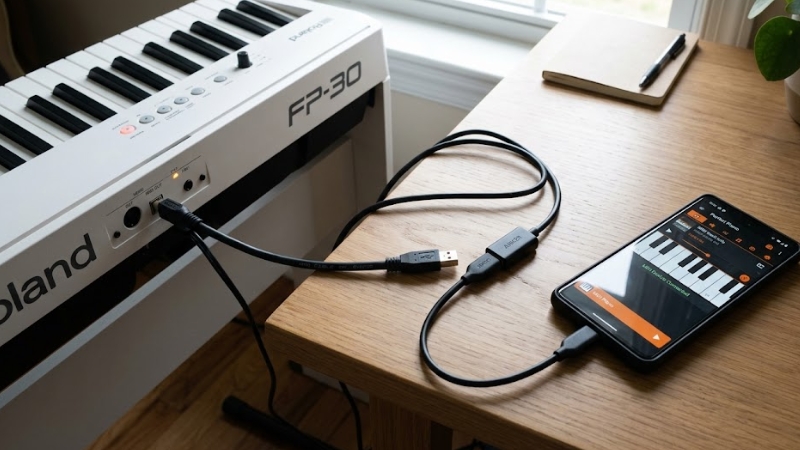
Với Android, phần lớn trường hợp sẽ cần cáp OTG hoặc adapter OTG đúng chuẩn để điện thoại đọc được thiết bị USB.
Các bước kết nối có dây trên Android
- Đóng bớt các app âm thanh đang chạy nền nếu điện thoại đang mở nhiều ứng dụng.
- Cắm controller hoặc piano điện vào adapter OTG bằng cáp USB phù hợp.
- Kết nối adapter OTG với điện thoại Android.
- Mở app hỗ trợ MIDI như BandLab, FL Studio Mobile hoặc app học đàn bạn đang dùng.
- Chọn nhạc cụ hoặc track trong app rồi bấm thử vài phím để kiểm tra tín hiệu.
Nếu app không tự nhận, hãy vào phần Settings hoặc mục MIDI trong app để kiểm tra lại.
Các bước kết nối iPhone dùng cổng Lightning
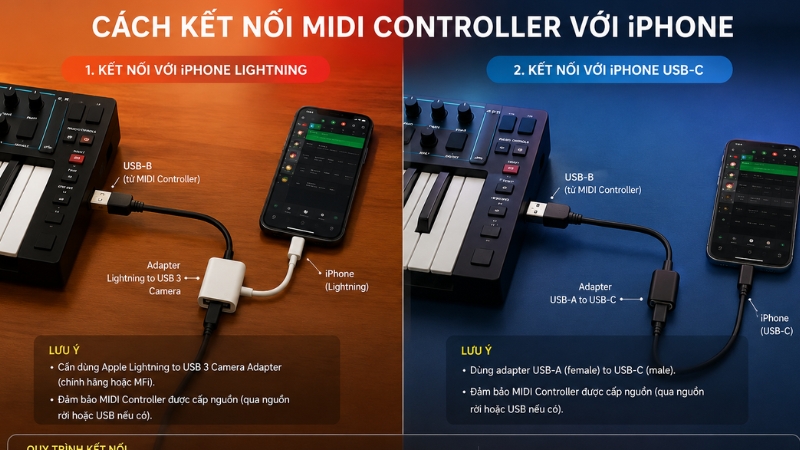
- Chuẩn bị Lightning to USB adapter phù hợp, phổ biến là dạng Camera Connection Kit.
- Cắm controller vào adapter bằng cáp USB đúng chuẩn.
- Cắm adapter vào iPhone.
- Mở app hỗ trợ MIDI như GarageBand để test nhanh.
- Bấm thử vài phím để kiểm tra tín hiệu MIDI input.
Các bước kết nối iPhone dùng USB-C
- Chuẩn bị USB-C to USB adapter hoặc hub có truyền data.
- Cắm controller vào adapter hoặc hub.
- Kết nối adapter với iPhone USB-C.
- Mở app hỗ trợ MIDI như GarageBand, BandLab hoặc app học đàn.
- Chọn tiếng hoặc track rồi test phím.
Một vài lưu ý khi kết nối
- Nếu iPhone báo thiếu nguồn, hãy sử dụng hub hoặc adapter có cấp nguồn ngoài, đồng thời thử rút ra cắm lại sau khi mở ứng dụng để đảm bảo thiết bị được nhận diện.
- Khi MIDI đã kết nối nhưng không có tiếng, hãy kiểm tra lại việc chọn nhạc cụ trong app, đảm bảo đã kích hoạt chế độ giám sát (monitor) và tăng âm lượng phương tiện.
- Đối với Android, khả năng nhận thiết bị tùy thuộc vào từng dòng máy và hệ điều hành; hãy ưu tiên adapter chất lượng và cấp thêm nguồn ngoài cho các controller dạng bus-powered để đảm bảo kết nối ổn định.
Cách Kết Nối Qua Bluetooth MIDI Khi Không Muốn Dùng Dây
Bluetooth MIDI là cách truyền dữ liệu MIDI không dây giữa controller hoặc piano điện với điện thoại. Cần phân biệt rõ: đây không phải Bluetooth audio để truyền âm thanh. Cách này gọn hơn, nhưng trong nhiều trường hợp có thể có độ trễ MIDI cao hơn kết nối có dây.
Cách kết nối Bluetooth MIDI cơ bản
- Bật chế độ Bluetooth MIDI trên controller hoặc piano điện nếu thiết bị có hỗ trợ.
- Mở app có hỗ trợ MIDI hoặc app nhận Bluetooth MIDI.
- Vào mục cài đặt MIDI và chọn đúng thiết bị cần ghép nối.
- Bấm thử vài phím để kiểm tra tín hiệu.
Có nên chọn Bluetooth hay cắm dây?
| Tiêu chí | Có dây | Bluetooth MIDI |
|---|---|---|
| Độ ổn định | Tốt hơn | Phụ thuộc thiết bị và app |
| Độ trễ | Thường thấp hơn | Có thể cao hơn |
| Độ gọn | Ít tiện hơn | Gọn hơn |
| Phù hợp | Chơi cần phản hồi chắc | Học đàn cơ bản, luyện tập nhanh |
Nếu Bạn Dùng Piano Điện Thay Vì MIDI Controller
Nhiều người không dùng controller riêng mà muốn kết nối đàn piano điện với điện thoại để học đàn hoặc dùng app chơi tiếng. Điều này hoàn toàn khả thi, nhưng chỉ khi đàn có đúng cổng và hỗ trợ đúng chuẩn kết nối.
Cách kiểm tra đàn piano điện có kết nối được không
Trước khi mua cáp, hãy kiểm tra 3 điểm sau:
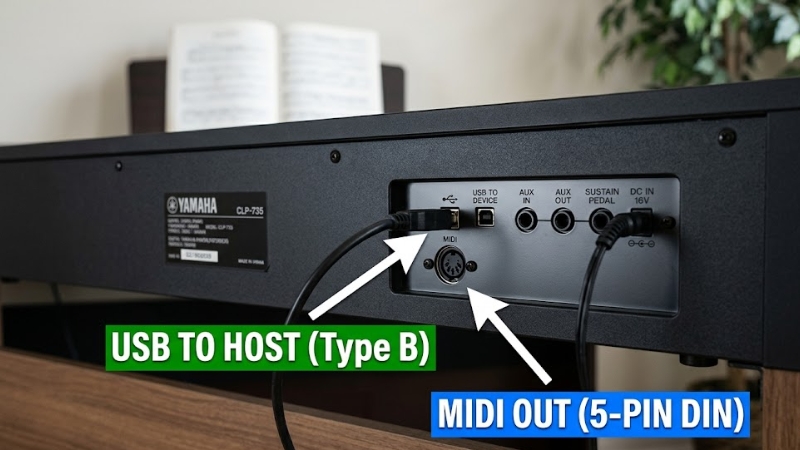
- Tìm cổng USB to Host ở mặt sau đàn
- Xem manual hoặc thông số có ghi USB MIDI hoặc Class Compliant
- Kiểm tra app định dùng có nhận MIDI từ đàn hay không
Trường hợp đàn chỉ có cổng MIDI 5-pin
Nếu piano điện chỉ có MIDI 5-pin, bạn sẽ cần thêm MIDI-USB interface để nối với điện thoại. Cách này phức tạp hơn so với USB trực tiếp. Người mới nên kiểm tra kỹ trước khi mua vì đây là điểm rất dễ nhầm. Nói ngắn gọn, không phải cứ thấy đàn có chữ MIDI là cắm thẳng vào điện thoại được.
Khám phá thêm các bài hướng dẫn về USB to Host piano, app học đàn và phụ kiện kết nối tại trungnguyenpiano.com nếu bạn đang dùng piano điện thay vì MIDI keyboard.
Lỗi Thường Gặp Khi Kết Nối MIDI Controller Với Điện Thoại Và Cách Xử Lý Nhanh
Phần lớn lỗi thực tế nằm ở adapter, app, nguồn điện hoặc cách hiểu sai về MIDI. Bạn không cần kiểm tra quá sâu. Hãy quét đúng lỗi và xử lý theo từng nhóm dưới đây.
Dưới đây là các bước xử lý nhanh khi gặp lỗi kết nối MIDI controller với điện thoại:
- Kiểm tra cáp và cổng chuyển: Đảm bảo adapter có hỗ trợ truyền dữ liệu (data) và thử thay cáp USB khác nếu nghi ngờ cáp bị lỗi.
- Xác nhận cấu hình app: Kiểm tra kỹ xem ứng dụng đã được thiết lập nhận tín hiệu MIDI và đã chọn đúng nhạc cụ hoặc track âm thanh hay chưa.
- Tối ưu tài nguyên: Tắt bớt các ứng dụng chạy nền và khởi động lại điện thoại để giải phóng bộ nhớ, giúp kết nối ổn định hơn.
- Kiểm tra cài đặt âm thanh: Đảm bảo âm lượng media trên điện thoại đã được bật và app đã được kích hoạt chế độ monitor âm thanh.
- Loại trừ lỗi phần cứng: Thử kết nối MIDI controller với một thiết bị khác để xác định lỗi nằm ở đàn, cáp hay do chính chiếc điện thoại của bạn.
Câu Hỏi Thường Gặp
Kết nối MIDI controller với điện thoại có cần phần mềm gì không?
Có. Thiết bị của bạn chỉ gửi dữ liệu điều khiển MIDI, không phải âm thanh. Bạn cần cài đặt các ứng dụng hỗ trợ như GarageBand, BandLab, FL Studio Mobile hoặc các app học đàn như Simply Piano, flowkey để nhận tín hiệu và phát ra tiếng.
Tại sao tôi đã cắm đúng cáp nhưng điện thoại không nhận MIDI?
Nguyên nhân phổ biến nhất là adapter (cáp OTG) chỉ hỗ trợ sạc mà không hỗ trợ truyền dữ liệu. Hãy đảm bảo bạn sử dụng cáp truyền dữ liệu chuẩn, kiểm tra kỹ cổng kết nối trên điện thoại và thử khởi động lại ứng dụng âm nhạc.
Cổng MIDI 5-pin trên đàn piano điện có cắm trực tiếp vào điện thoại được không?
Không. Cổng MIDI 5-pin (tròn) cần một thiết bị trung gian là MIDI-to-USB Interface để chuyển đổi tín hiệu sang dạng USB mà điện thoại hiểu được. Hãy ưu tiên sử dụng cổng “USB to Host” trên đàn nếu có để kết nối trực tiếp dễ dàng hơn.
Bluetooth MIDI và Bluetooth Audio có giống nhau không?
Không. Bluetooth Audio dùng để nghe nhạc không dây, còn Bluetooth MIDI là giao thức truyền dữ liệu điều khiển phím đàn. Bạn cần kiểm tra xem thiết bị của mình có hỗ trợ Bluetooth MIDI hay không và thiết lập kết nối ngay trong cài đặt của ứng dụng âm nhạc.
Tại sao kết nối MIDI với điện thoại bị trễ (latency)?
Độ trễ thường do cấu hình phần cứng hoặc ứng dụng xử lý âm thanh chưa tối ưu. Để giảm trễ, hãy ưu tiên kết nối bằng cáp thay vì Bluetooth, tắt các ứng dụng chạy nền và đảm bảo điện thoại của bạn đủ khả năng xử lý các phần mềm âm nhạc nặng.
Tôi có thể dùng chung bộ sạc điện thoại làm cáp kết nối MIDI không?
Không nên. Hầu hết cáp sạc điện thoại đi kèm máy chỉ được thiết kế để truyền tải điện năng. Để kết nối MIDI ổn định, bạn cần sử dụng bộ chuyển đổi (Adapter/Hub) có chứng nhận hỗ trợ truyền tải dữ liệu (Data Transfer) giữa thiết bị ngoại vi và smartphone.
Mua đàn piano chất lượng, giá tốt tại Trung Nguyên Piano
Trung Nguyên Piano là thương hiệu uy tín hàng đầu trong lĩnh vực phân phối nhạc cụ, đặc biệt là đàn piano tại Việt Nam. Với nhiều năm kinh nghiệm, Trung Nguyên Piano cam kết mang đến cho khách hàng những sản phẩm chất lượng cao từ các thương hiệu nổi tiếng thế giới như: Yamaha, Kawai, Casio, Roland, Korg, Bowman,... cùng dịch vụ chăm sóc khách hàng chuyên nghiệp và tận tâm.Thông tin liên hệ:- Địa chỉ: 50 Dân Chủ, phường Hiệp Phú, thành phố Thủ Đức, thành phố Hồ Chí Minh
- Điện thoại: 0326.630.975
- Email: levannguyen.aquarius@gmail.com
Xem thêm:
- Đàn Organ không lưu cài đặt: Nguyên nhân và cách khắc phục
- Guitar Hay Piano Khó Hơn? Nên Học Cái Nào?
- Vị Trí Các Nốt Nhạc Trên Đàn Piano và Cách Ghi Nhớ
Muốn làm đúng cách kết nối midi controller với điện thoại, bạn chỉ cần nhớ 3 điểm: xác định đúng cổng điện thoại, kiểm tra thiết bị gửi MIDI theo kiểu nào và dùng app có hỗ trợ MIDI input. Phần lớn lỗi không nằm ở đàn hay controller, mà ở adapter không truyền data, app chưa chọn tiếng hoặc thiết bị thiếu nguồn.
Nếu bạn ưu tiên ổn định, hãy chọn kết nối có dây. Nếu cần gọn và tiện, Bluetooth MIDI là lựa chọn đáng cân nhắc, miễn là bạn chấp nhận khả năng trễ cao hơn trong một số tình huống. Xem thêm checklist phụ kiện MIDI, bài về piano điện có USB MIDI và các app học đàn tại hãy truy cập vào Trung Nguyên Piano hoặc liện hệ qua số 0326.630.975 để setup nhanh, đúng ngay từ lần đầu.




Bài viết cùng chuyên mục
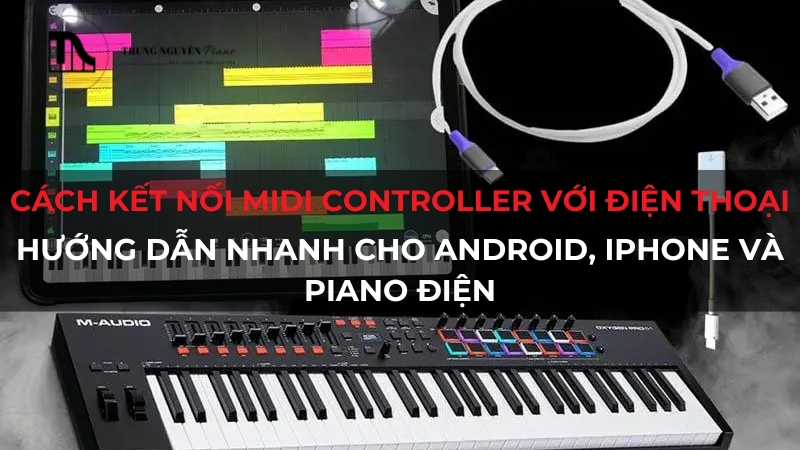
Cách kết nối MIDI Controller với điện thoại nhanh, đơn giản nhất
Nếu bạn đang tìm cách kết nối midi controller với điện thoại, vướng mắc thường không nằm ở cây đàn hay controller, mà ở chỗ không biết cần đúng cáp nào, đúng adapter nào và...
Cách sử dụng MIDI Controller hiệu quả từ A-Z cho người mới
Nhiều người mới mua MIDI Controller gặp đúng một tình huống rất phổ biến: cắm thiết bị vào máy tính nhưng vẫn không nghe thấy âm thanh. Nếu bạn đang tìm cách sử dụng MIDI...
MIDI Controller guitar là gì? Cách hoạt động và khác gì guitar thường
Nếu bạn đang thắc mắc midi controller guitar là gì, điểm dễ nhầm nhất là nhiều người nhìn hình dáng của nó rồi nghĩ đây là một cây guitar hiện đại có thể tự phát...